Інструкція з видачі партнерського доступу МЕТА
1. Відкрити Ads Manager https://adsmanager.facebook.com
Обрати необхідний рекламний кабінет
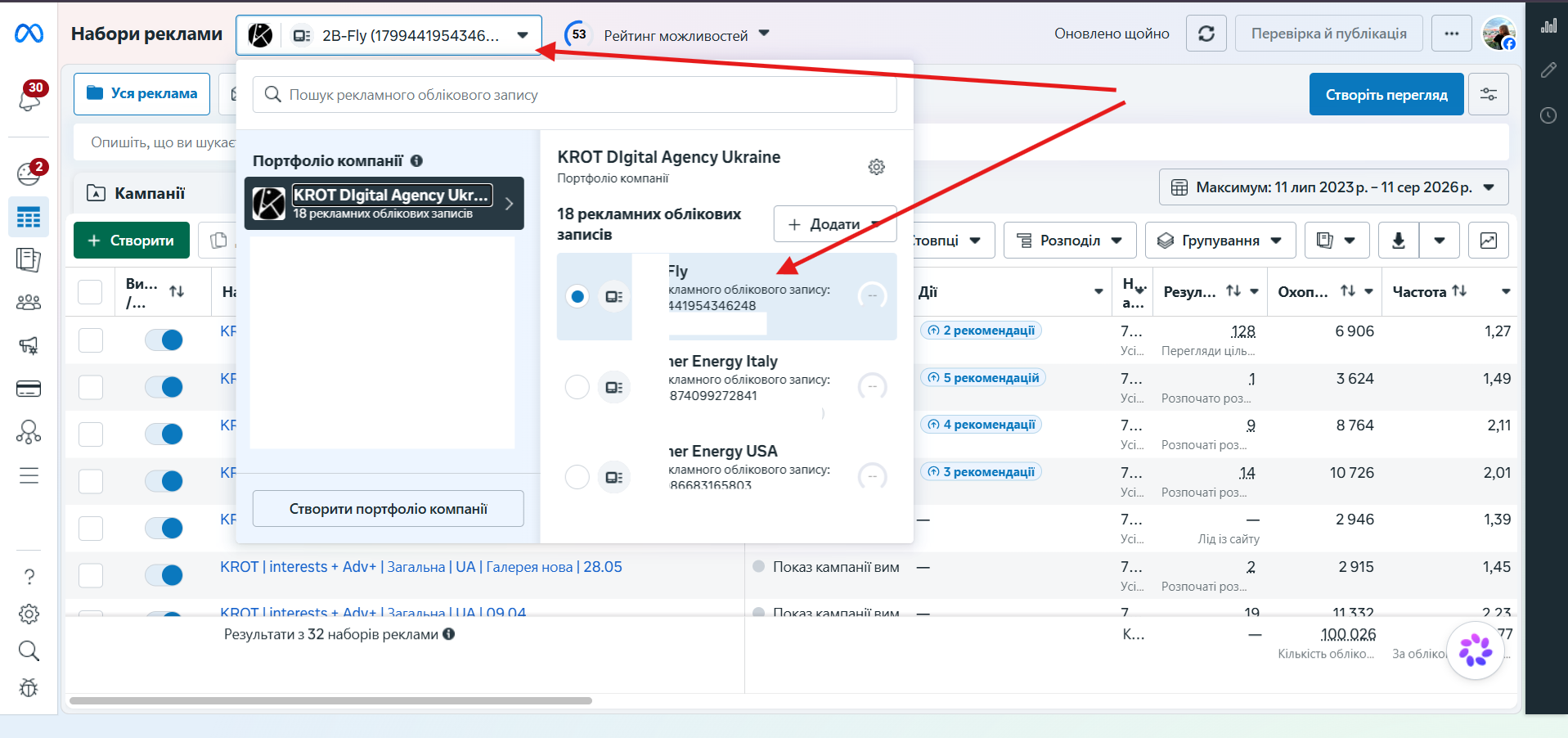
2. Виконайте наступний перехід:
Ads Manager → Усі інструменти / All tools
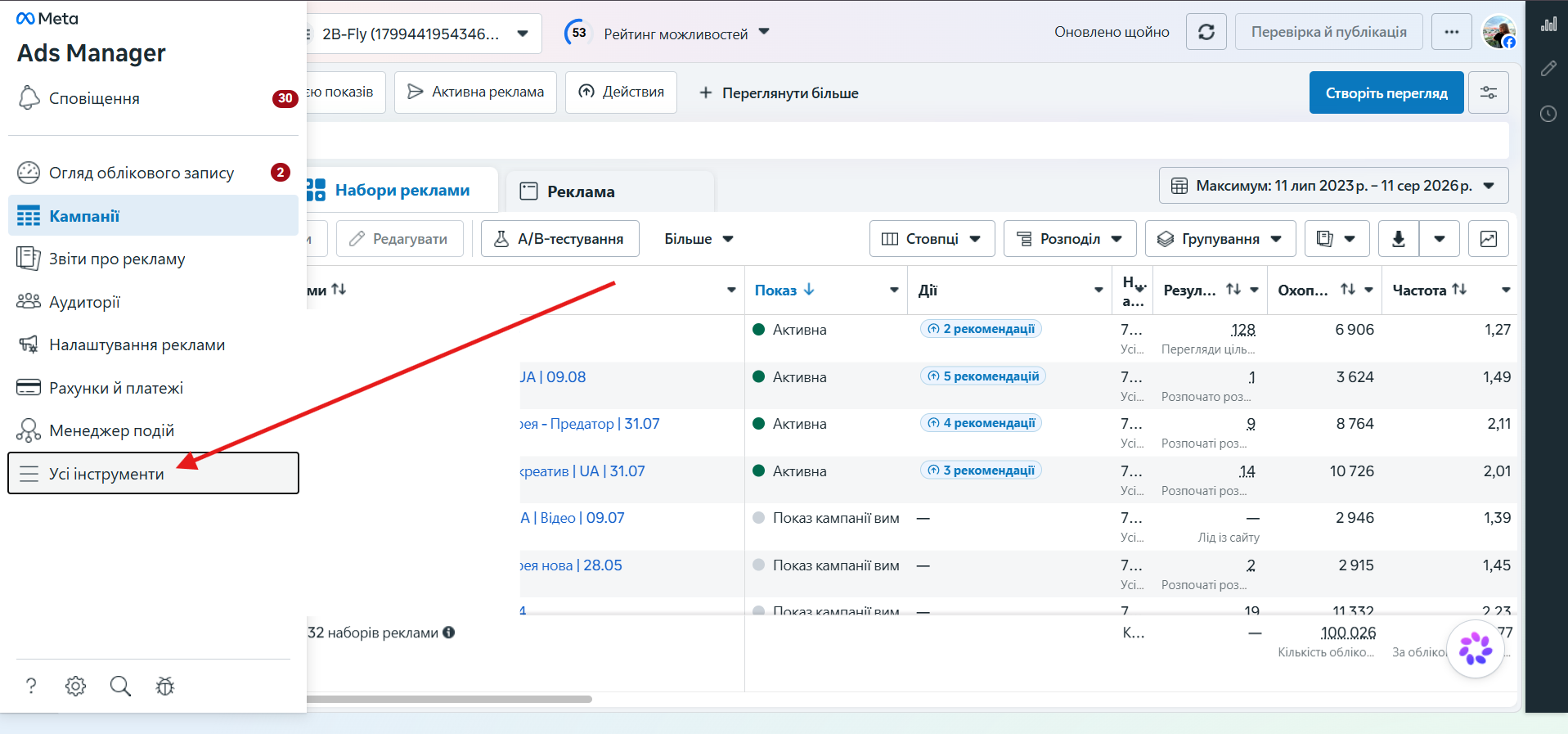
3. Виконайте наступний перехід:
Усі інструменти / All tools → Business Settings / Налаштування компанії
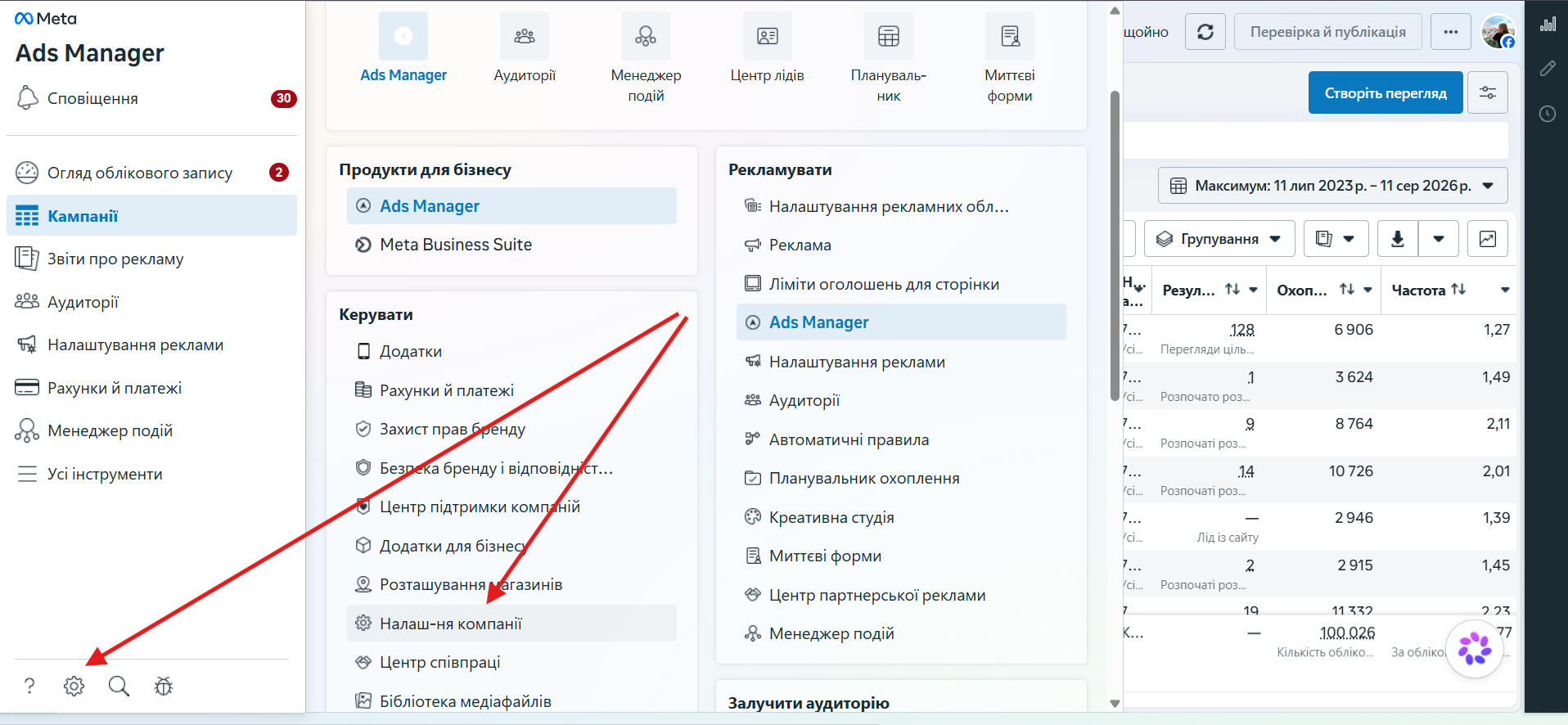
4. Перейдіть у розділ "Партнери"
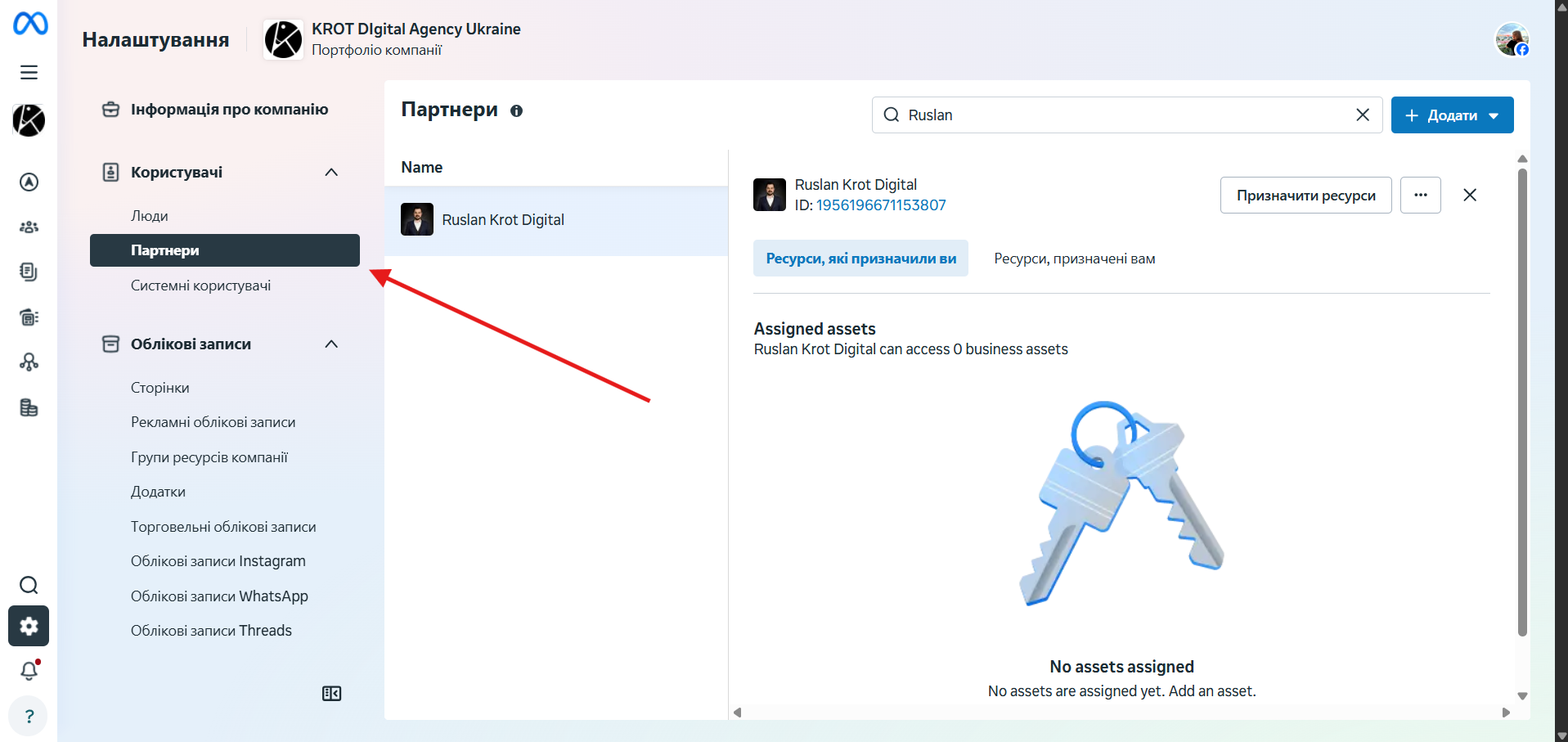
5. Натисніть:
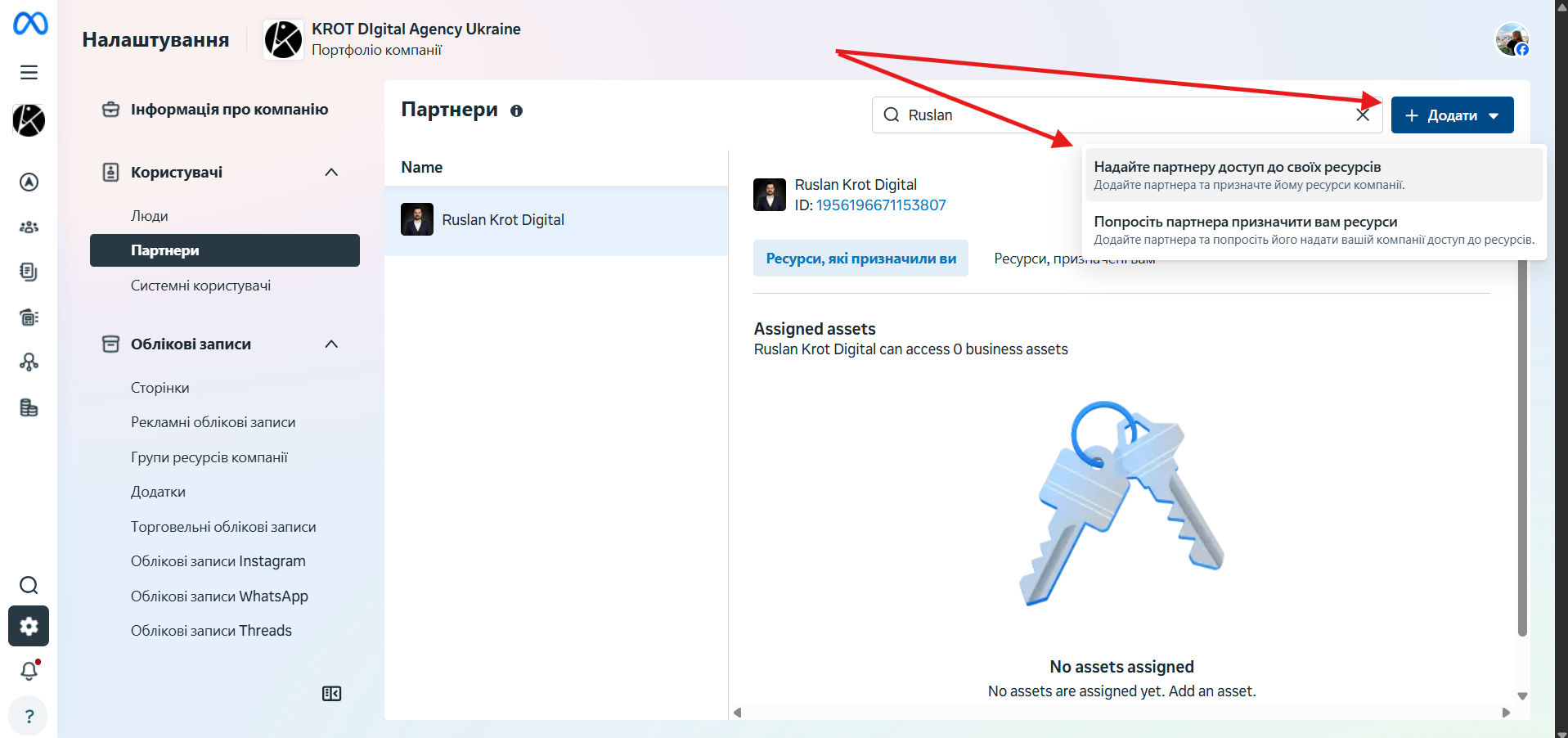
Add / Додати
Далі виберіть:
Give a partner access to your assets / Надайте партнеру доступ до своїх ресурсів
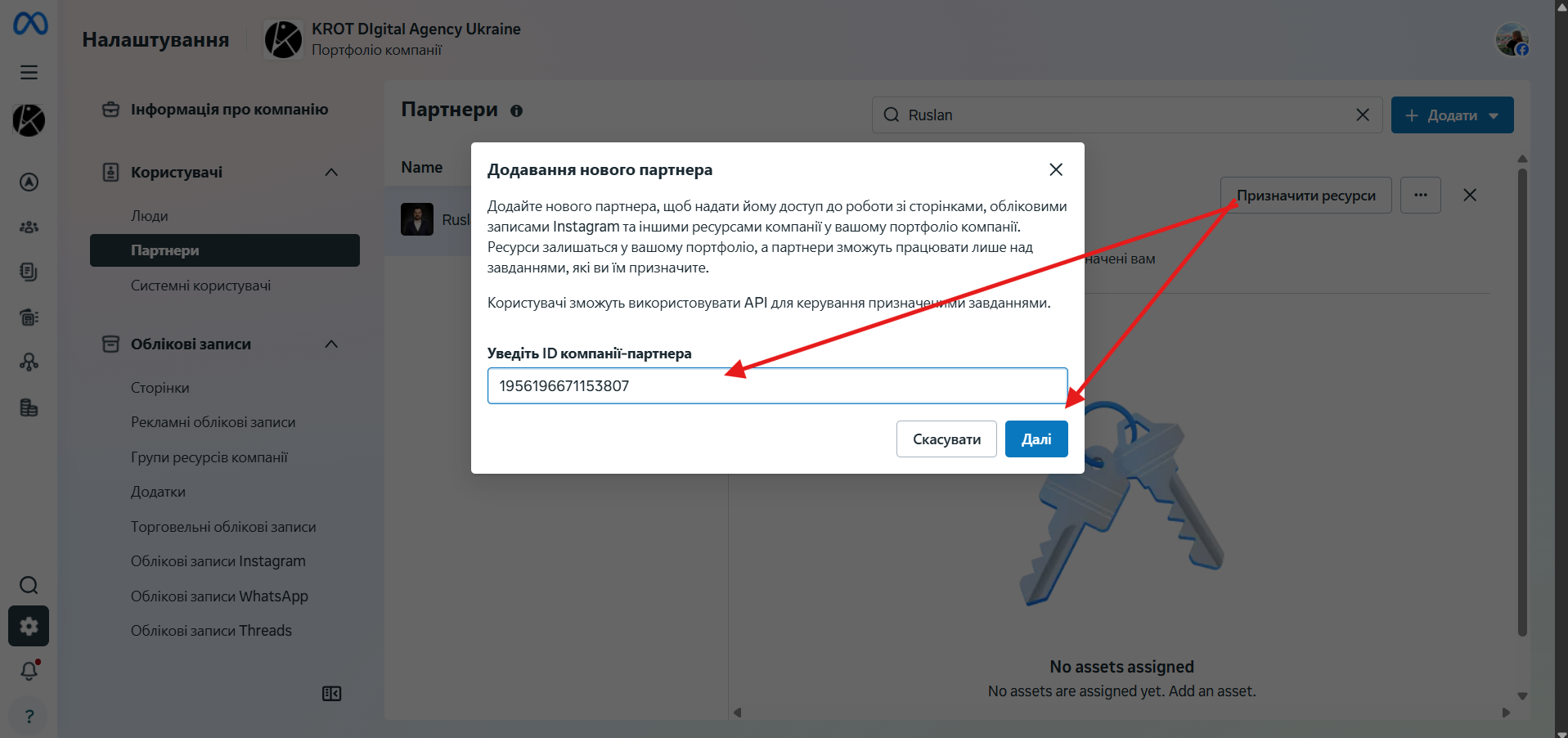
6. Додайте наш Business Manager
У полі Partner Business ID введіть:
1956196671153807
Натисніть Next / Далі.
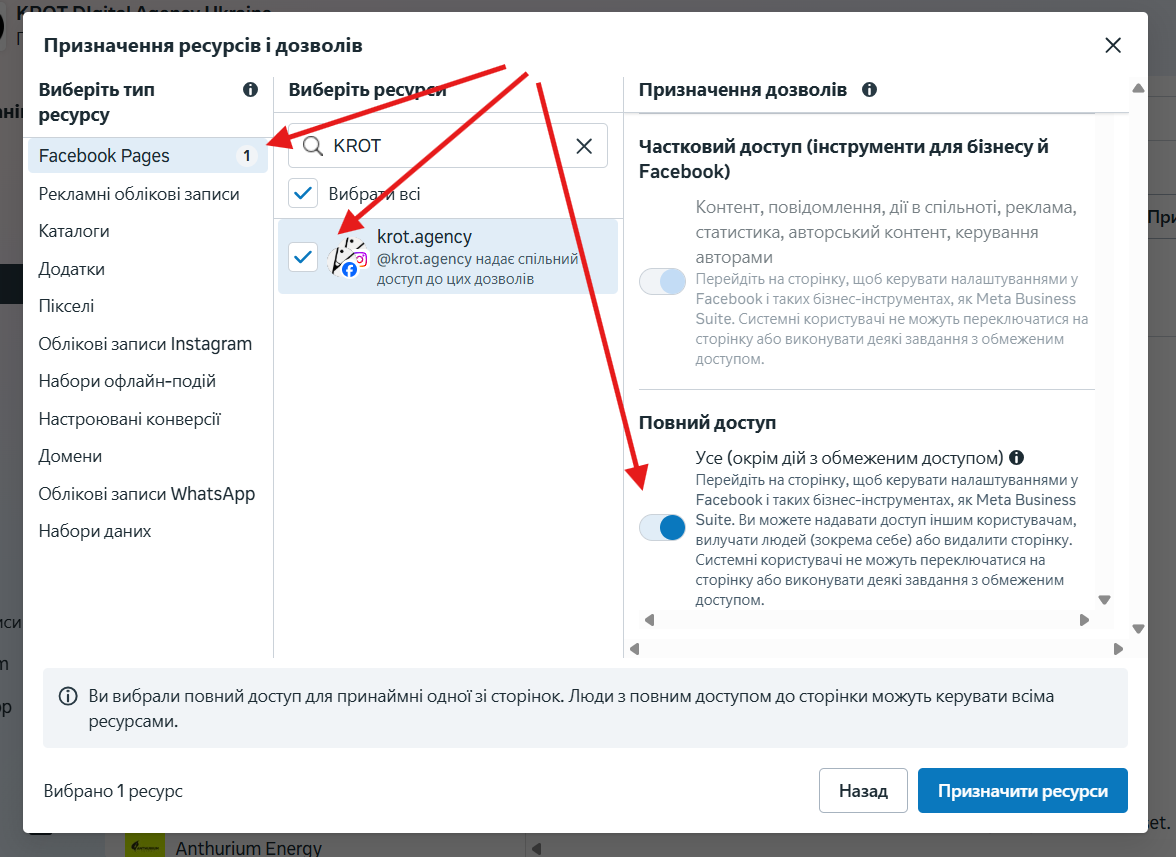
7. Надайте доступ до об'єктів
Meta покаже список об'єктів вашого Business Manager.
Необхідно по черзі вибрати кожен тип об'єкта → потрібний об'єкт → надати права доступу.
7.1. Facebook Page
Виберіть:
Pages / Сторінки → ваша Facebook-сторінка
Оберіть Full control / Повний контроль та перевірте всі прапорці в доступах (якщо якість автоматично не проставились - оберіть вручну)
*Кнопку Призначити ресурси - поки не натискайте
7. Надайте доступ до об'єктів
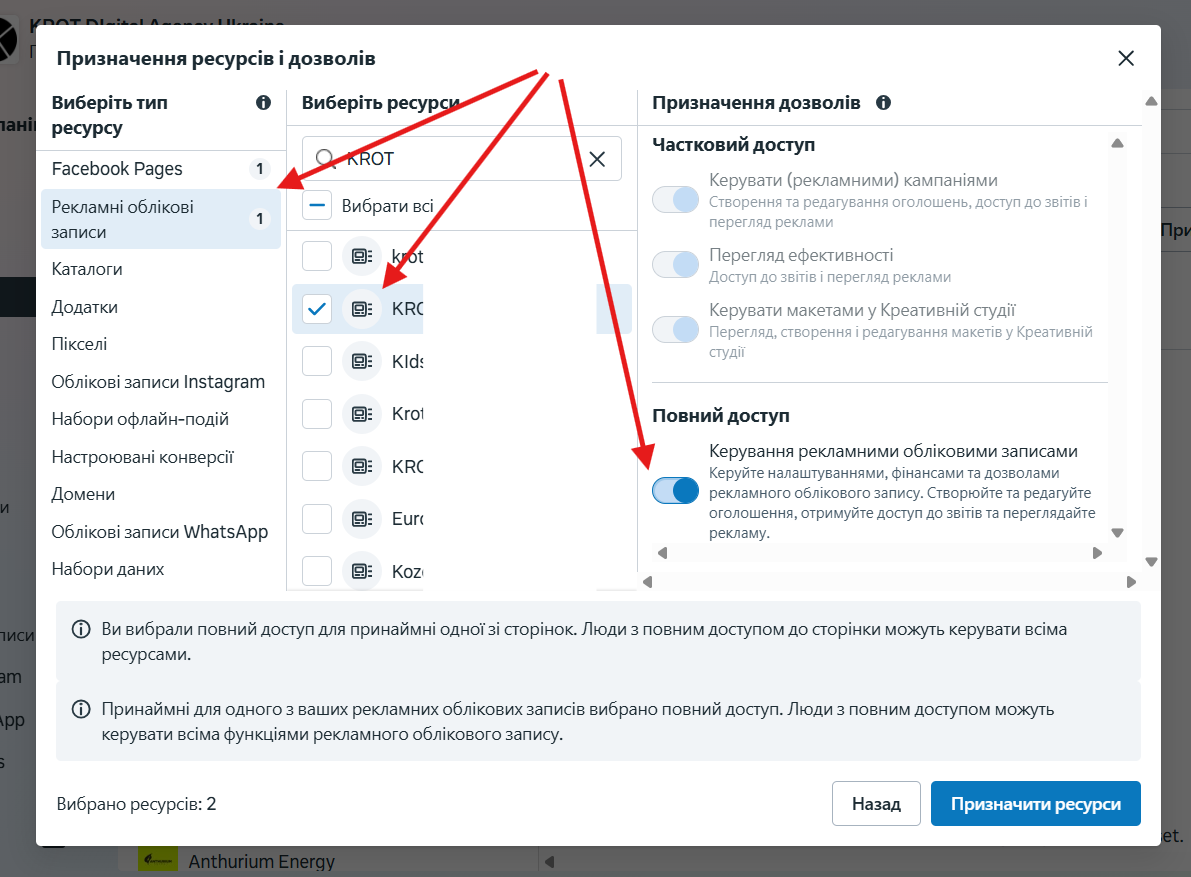
7.2. Рекламний акаунт
Виберіть:
Ad Accounts / Рекламні акаунти → потрібний рекламний акаунт
Обрати варіант Full control / Повний контроль.
Доступ до платіжних даних нам окремо надавати не потрібно.
7. Надайте доступ до об'єктів
7.3. Instagram
Виберіть:
Instagram Accounts → потрібний Instagram-акаунт
Увімкніть усі доступні дозволи для роботи з рекламою та акаунтом.
7. Надайте доступ до об'єктів
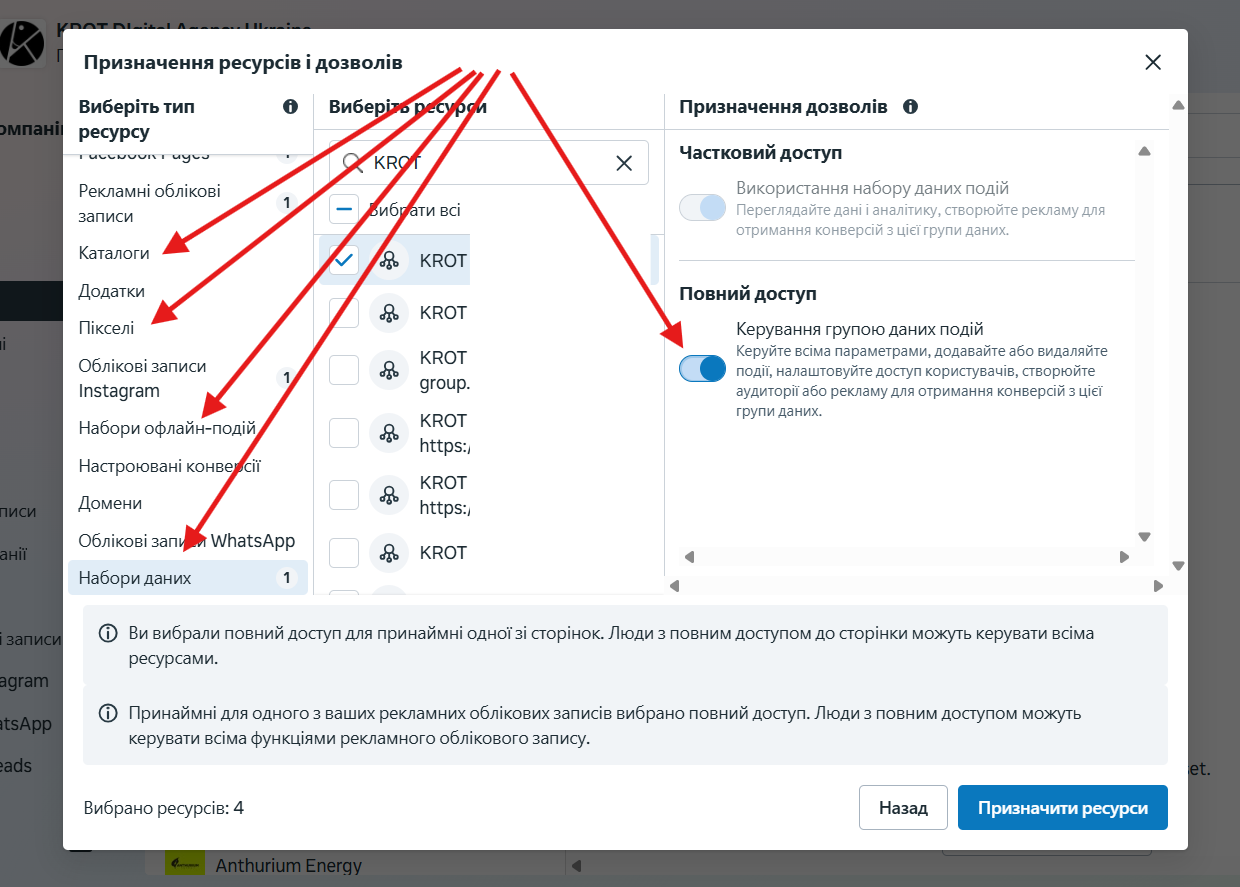
7.4 Набори даних
Виберіть, якщо доступні та активні:
Пікселі, Каталоги, Набори офлайн-подій, Набори даних.
Обрати варіант Full control / Повний контроль.
7. Надайте доступ до об'єктів
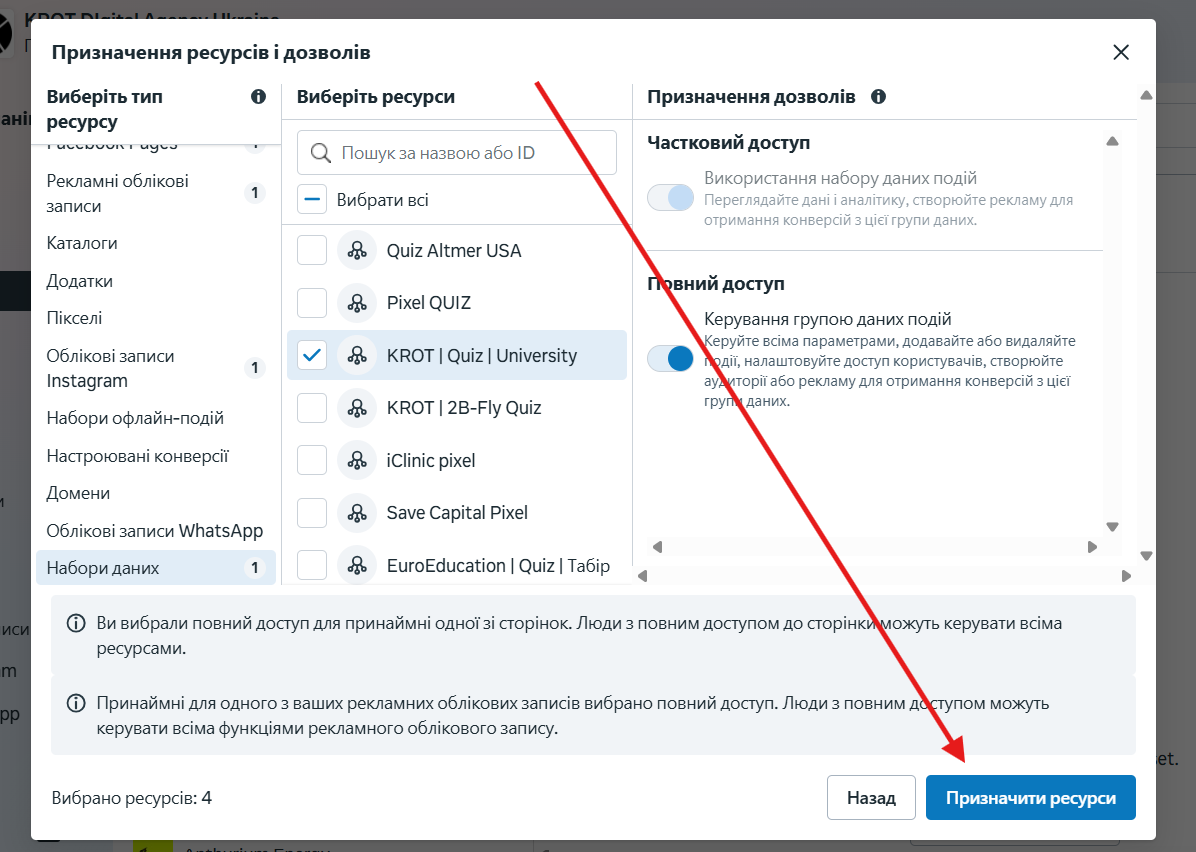
7.5 Натисніть - Призначити ресурси
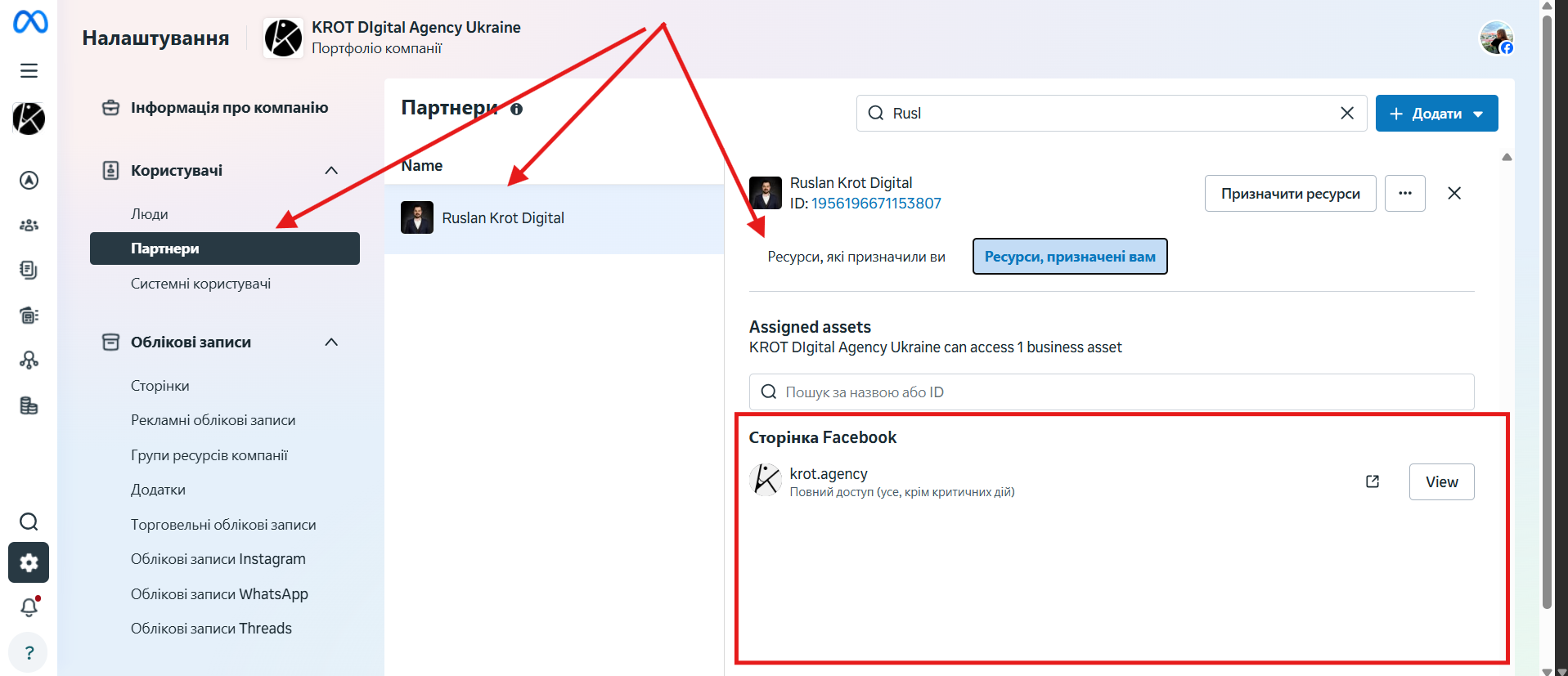
8. Перевірте надані доступи
Партнери → Ресурси, які призначили ви
Перелік необхідних ресурсів:
Сторінка Facebook
Рекламний акаунт
Instagram
Набори даних (якщо є в наявності)
9. Готово.
Залишилось написати менеджеру або відповідальному фахівцю про видані доступи, щоб ми змогли підтвердити зі свого боку отримання доступів до необхідних ресурсів.
Дякуємо за довіру,
команда KROT Digital Agency.

© 2026 «KROT DIGITAL AGENCY»
Всі права захищені